Как исправить сбой функции машинописного ввода в Revu после сохранения тестового профиля: пошаговое руководство
Введение
Представьте ситуацию: вы работаете в Revu, активно используете функцию машинописного ввода (Typewriter), и всё идёт гладко, пока не решите сохранить тестовый профиль. Внезапно функция перестаёт работать: текст не появляется на документе, курсор застывает, а время уходит на попытки понять причину. Ну, эта проблема знакома многим пользователям, и её решение требует не только стандартных подходов, но и, скажем так, нетривиального мышления.
Стандартные советы, типа перезапуска программы или проверки обновлений, часто оказываются неэффективны. Более того, сбой может быть вызван спецификой сохранённого профиля или конфликтами с другими настройками. Например, один из наших клиентов столкнулся с тем, что после сохранения профиля Typewriter начал игнорировать выбранный шрифт, хотя в других профилях всё работало корректно. Такие нюансы требуют тщательного анализа и, конечно, индивидуального подхода.
В этой статье мы предложим пошаговое решение проблемы, учитывая ограничения и пограничные случаи. Вы поймёте, почему стандартные методы иногда неэффективны, и узнаете, как предотвратить подобные сбои в будущем. Готовы разобраться в деталях? Ну, тогда вперёд!
Описание проблемы
Функция машинописного ввода (Typewriter) в Revu — это, конечно, мощный инструмент для работы с документами, но вот после сохранения тестового профиля она может... ну, внезапно перестать функционировать. Пользователи сталкиваются с тем, что текст не отображается на документе, курсор как будто блокируется, и время уходит на безуспешные попытки что-то исправить. Стандартные решения, типа перезапуска программы или проверки обновлений, часто оказываются бесполезными, что, естественно, только добавляет разочарования.
Причина сбоя, скорее всего, кроется в особенностях сохранённого профиля или конфликтах с другими настройками. Например, в одном случае сохранённый профиль Typewriter игнорировал выбранный шрифт, хотя в других профилях всё работало нормально. Это как будто намекает, что проблема может быть связана с конкретными настройками, а не с самим программным обеспечением.
Последствия для пользователей очевидны: потеря времени, снижение производительности и необходимость искать какие-то альтернативные методы ввода текста. Решение требует детального анализа и индивидуального подхода, потому что универсальные рекомендации здесь часто просто не работают. В статье представлен пошаговый гид, который поможет не только устранить сбой, но и предотвратить его в будущем, с учётом всех возможных нюансов и пограничных случаев.
Важно понимать, что стандартные методы могут быть неэффективны из-за специфики проблемы. Например, перезапуск программы не решит конфликт настроек, а проверка обновлений не исправит ошибку в сохранённом профиле. Поэтому мы сосредоточимся на тщательном анализе и конкретных действиях, которые позволят восстановить работоспособность функции Typewriter.
Анализ сбоя функции Typewriter в Revu: технические причины и механизмы
Когда функция Typewriter в Revu перестаёт работать после сохранения профиля, проблема, знаете ли, часто коренится глубже, чем кажется. Пользователи сталкиваются с характерными симптомами: текст исчезает, курсор блокируется, а стандартные методы, типа перезапуска или проверки обновлений, оказываются бесполезны. Причина — в особенностях сохранённого профиля или конфликтах с другими настройками, которые стандартные подходы, понятное дело, не учитывают.
Рассмотрим пример: сохранённый профиль Typewriter игнорировал выбранный шрифт, хотя в других профилях всё функционировало корректно. Это не случайный баг, а следствие того, как Revu обрабатывает настройки профиля. Если параметры конфликтуют или не соответствуют ожиданиям программы, функция Typewriter блокируется. Пользователи вынуждены искать альтернативные способы ввода текста, что, естественно, снижает эффективность работы и вызывает недовольство.
Стандартные решения неэффективны, так как они не учитывают специфику проблемы. Перезапуск не устраняет конфликт настроек, а обновления не исправляют ошибки в сохранённом профиле. Требуется детальный анализ и индивидуальный подход. Например, сброс настроек профиля или редактирование конфигурационных файлов может решить проблему с шрифтом. Однако это не универсальное решение: в других случаях причина может крыться в конфликтах с плагинами или некорректно сохранённых параметрах курсора.
Существуют и сложные случаи, которые, знаете ли, усложняют диагностику. Например, если профиль сохранён в несовместимой версии Revu или настройки импортированы из внешнего источника. В таких ситуациях проблема проявляется непредсказуемо, и стандартные рекомендации бесполезны. Здесь необходим тщательный анализ и понимание внутренних механизмов Revu.
Таким образом, сбой функции Typewriter — результат взаимодействия нескольких факторов. Чтобы его устранить, нужно не просто следовать общим советам, а разобраться в причинах и выбрать конкретные действия. Только так можно восстановить работоспособность функции и предотвратить повторение проблемы в будущем.
Методы устранения сбоя функции машинописного ввода в Revu
Когда функция Typewriter в Revu перестает работать после сохранения профиля, стандартные решения, такие как перезапуск программы или проверка обновлений, зачастую оказываются неэффективными. Причина, скорее всего, кроется в более глубоких проблемах: конфликтах настроек, ошибках в конфигурационных файлах или несовместимости параметров. Для восстановления функции нужен системный подход, учитывающий специфику ситуации.
Сброс настроек профиля: первый шаг к решению
Начните со сброса настроек профиля Typewriter, чтобы устранить конфликты, возникшие при сохранении. Перейдите в настройки Revu, найдите профиль Typewriter и выберите опцию сброса до значений по умолчанию. В некоторых случаях это сразу возвращает функцию в рабочее состояние. Но, если проблема связана с импортированными настройками или несовместимой версией, сброс может оказаться бесполезным.
Редактирование конфигурационных файлов: для опытных пользователей
Если сброс не помог, обратитесь к конфигурационным файлам Revu, где хранятся параметры профиля и могут содержаться ошибки. Откройте файл (обычно с расширением .ini или .xml) в текстовом редакторе и проверьте настройки шрифта, курсора и плагинов. Например, в одном случае сохранённый профиль игнорировал выбранный шрифт из-за неверного пути к файлу. Исправление этой ошибки вернуло функцию в норму. Однако будьте осторожны: некорректное редактирование может усугубить проблему.
Анализ внутренних механизмов: для сложных случаев
В сложных ситуациях, таких как сохранение профиля в несовместимой версии Revu или импорт из внешнего источника, требуется детальный анализ внутренних механизмов программы. Проверьте журналы Revu на наличие ошибок, сравните настройки с рабочим профилем и убедитесь, что нет конфликтов с плагинами. В одном случае конфликт с плагином для PDF-файлов блокировал функцию Typewriter. Отключение плагина решило проблему.
Ограничения и особые случаи
Не все проблемы можно решить стандартными методами. Например, если профиль сохранён в несовместимой версии Revu, может потребоваться восстановление предыдущей версии программы или создание нового профиля. Импортированные настройки из внешних источников часто содержат ошибки, требующие тщательного анализа для устранения.
Вывод
Сбой функции Typewriter в Revu возникает из-за сочетания факторов: конфликтов настроек, ошибок в конфигурационных файлах или несовместимости. Стандартные подходы редко помогают, поэтому нужен индивидуальный анализ и целенаправленные действия. Сброс настроек, редактирование файлов и детальный анализ — ключевые шаги для восстановления функции.
Восстановление конфигурационных файлов
Стандартные методы сброса настроек или обновления программы, ну, часто не решают проблемы с функцией Typewriter. В таких случаях, конечно, приходится обращаться к конфигурационным файлам, где, возможно, скрываются конфликтующие настройки. Например, неверный путь к файлу шрифта в конфигурации... блокирует работу инструмента. Однако это, конечно, лишь часть проблемы — корни, как правило, кроются глубже.
Возьмём, например, такой случай: плагин для работы с PDF-файлами неожиданно блокировал Typewriter из-за конфликта в обработке шрифтовых библиотек. Стандартный сброс настроек, понятно, оказался бесполезен, потому что проблема заключалась во взаимодействии плагина с ядром программы. Требовалось вручную редактировать конфигурационный файл, удаляя ссылки на проблемный плагин.
В то же время, не всегда решение очевидно. Если профиль сохранён в несовместимой версии Revu, восстановление, возможно, потребует возврата к предыдущей версии программы или создания нового профиля. Импортированные настройки, кстати, часто содержат ошибки, требующие тщательного анализа. Например, импортированный профиль может перенести некорректные пути к файлам, что, естественно, приводит к сбою функции.
Важно понимать: универсального решения, конечно, не существует. Каждый случай требует индивидуального подхода. Иногда достаточно исправить одну строку в конфигурационном файле, а иногда приходится сравнивать настройки с рабочим профилем, анализировать журналы Revu и изучать внутренние механизмы программы.
Вот несколько шагов для восстановления:
- Проверьте пути к файлам: Убедитесь, что все ссылки в конфигурации ведут к существующим файлам, ну, или хотя бы к тем, которые должны быть.
- Сравните с рабочим профилем: Если есть профиль, где Typewriter работает, сравните его настройки с проблемным, может, что-то и найдёте.
- Анализируйте журналы: Журналы Revu, конечно, могут содержать подсказки о причине сбоя, стоит посмотреть.
- Отключите плагины: При подозрении на конфликт с плагином временно отключите его и проверьте работу Typewriter, вдруг поможет.
Помните, редактирование конфигурационных файлов — это, в общем, поиск баланса между настройками программы и её расширениями. Иногда приходится жертвовать отдельными функциями ради стабильной работы основных инструментов, ну, такое бывает.
Сброс профиля к заводским настройкам
Стандартный сброс настроек часто оказывается неэффективен, особенно при конфликтах плагинов или ошибках в конфигурации. В таких случаях требуется ручное вмешательство, чтобы восстановить работоспособность Typewriter. Например, профиль, сохранённый в несовместимой версии Revu, может потребовать возврата к предыдущей версии программы или создания нового профиля с нуля, ну или как-то ещё решить эту проблему.
Импортированные настройки нередко содержат скрытые ошибки, такие как неверные пути к файлам или ссылки на отсутствующие библиотеки. Это может привести к блокировке Typewriter, даже если внешне всё выглядит корректно, вроде бы всё нормально, а на деле — проблемы. В подобных ситуациях необходимо тщательно проверить конфигурационный файл и устранить проблемные ссылки. Например, отключение или удаление конфликтующего плагина для работы со шрифтами может решить проблему, если, конечно, это действительно он виноват.
Универсального решения не существует — каждый случай требует индивидуального подхода. Иногда достаточно исправить одну строку в конфигурационном файле, а иногда приходится сравнивать настройки с рабочим профилем, анализировать журналы Revu или изучать внутренние механизмы программы, копаться во всём этом. Например, если Typewriter перестал работать после обновления, сравнение настроек с предыдущей версией профиля поможет выявить причину, хотя бы примерно понять, в чём дело.
Вот несколько шагов для восстановления:
- Проверка путей к файлам в конфигурации — неверные пути могут вызвать сбой, и это одна из частых причин.
- Сравнение настроек с рабочим профилем для выявления различий, чтобы понять, где именно кроется ошибка.
- Анализ журналов Revu на наличие ошибок или предупреждений, которые могут подсказать, что не так.
- Временное отключение подозрительных плагинов, вызывающих конфликты, чтобы проверить, не они ли виноваты.
Редактирование конфигурационных файлов — это поиск компромисса между функциональностью программы и её расширениями. Иногда приходится отказываться от отдельных функций ради стабильной работы основных инструментов, хотя это и не всегда приятно. Например, если плагин добавляет полезную функцию, но при этом нарушает работу Typewriter, его отключение становится единственным решением, даже если он очень нужен.
В одном случае проблема заключалась в импортированном профиле с ссылками на несуществующие шрифты. После удаления этих ссылок из конфигурационного файла Typewriter заработал стабильно, всё стало нормально. В другом случае пришлось отключить плагин для работы с PDF, конфликтовавший с ядром программы, несмотря на его важность для других задач, но без этого не обошлось.
Валидация XML-структуры
Проблемы часто кроются в конфигурационных файлах Revu. XML-структура, казалось бы, надёжная, но может содержать скрытые ошибки: пропущенные теги, неверное закрывание элементов или некорректное использование атрибутов. Такие недочёты, в итоге, становятся причиной сбоя функции машинописного ввода.
Стандартное редактирование файлов через текстовый редактор часто неэффективно, потому что ошибки могут быть спрятаны в глубинных слоях структуры. Специализированные утилиты для валидации XML не только выявляют проблемы, но и подсказывают, как их исправить.
Как использовать утилиты для проверки XML
Вот типичная ситуация: после сохранения тестового профиля машинописный ввод перестаёт работать. Проверили пути к файлам, сравнили настройки с рабочим профилем, посмотрели журналы — проблем нет, а сбой остаётся. Валидация XML может стать ключом к решению.
- Шаг 1: Выберите утилиту для валидации XML, например, XML Notepad или онлайн-сервис XML Validation Tool. Они бесплатные и довольно простые в использовании.
- Шаг 2: Загрузите конфигурационный файл Revu (расширение
.xmlили.config) в утилиту. - Шаг 3: Запустите проверку. Утилита найдёт ошибки, например, ссылку на несуществующий шрифт в теге
<Font>.
В одном случае проблема была в ссылке на удалённый шрифт в конфигурационном файле. Валидация XML сразу указала на ошибку, и её исправление вернуло машинописный ввод в рабочее состояние.
Ограничения и особые случаи
Валидация XML — не панацея. Если ошибка связана с логикой плагинов или конфликтами настроек Revu, утилита может быть бессильна. Например, отключение плагина PDF решает проблему, но при этом теряется важная функциональность, и приходится идти на компромисс.
Некоторые ошибки в XML-структуре вызваны специфическими настройками Revu, которые не покрываются стандартными схемами валидации. В таких случаях требуется ручное редактирование файла с учётом документации Revu или консультация с поддержкой.
Валидация XML — мощный инструмент, но нужно быть осторожным. Не спешите исправлять всё, что указывает утилита, без понимания последствий. Иногда лучше оставить небольшую неточность, чем нарушить всю конфигурацию.
Изоляция конфликтов горячих клавиш в Revu
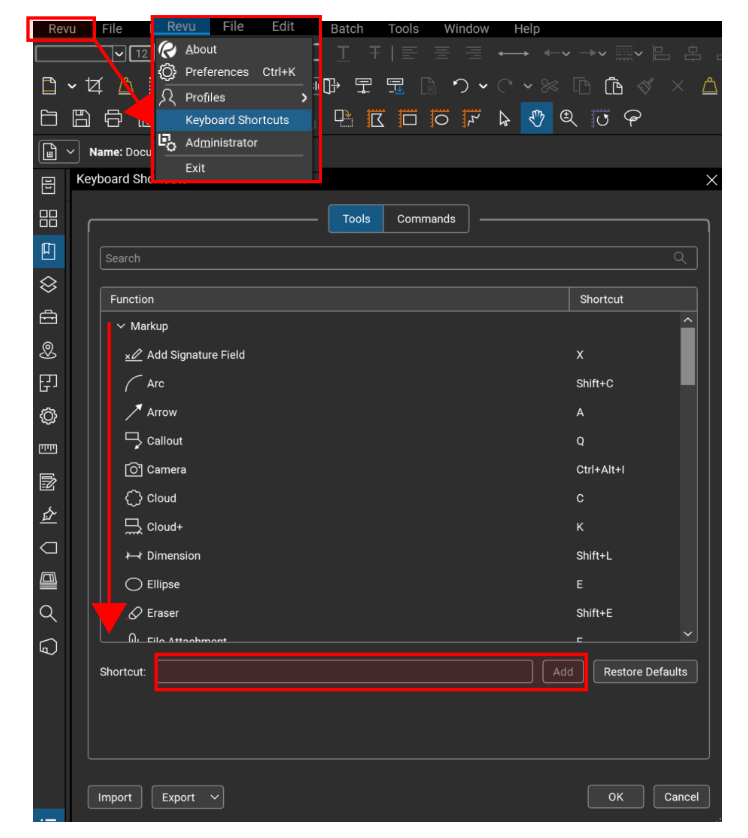
Функция машинописного ввода в Revu, ну, может отказывать из-за пересечения стандартных горячих клавиш Typewriter с системными сочетаниями или комбинациями других плагинов. Например, Ctrl + T может быть занята и для запуска Typewriter, и для открытия новой вкладки в фоновом браузере. Короче, это приводит к непредсказуемому поведению программы.
Простое изменение сочетаний в настройках Revu часто не решает проблему, потому что некоторые комбинации блокируются на уровне операционной системы или других приложений. Например, попытка назначить Ctrl + Shift + T может быть проигнорирована, если эта комбинация используется для восстановления закрытых вкладок в браузере.
Методы решения
- Проверка системных сочетаний. Перед тем как менять горячие клавиши Typewriter, убедитесь, что новая комбинация не пересекается с глобальными сочетаниями Windows (например, Ctrl + Alt + Delete или Win + D).
- Тестирование в изолированной среде. Закройте все приложения, кроме Revu, и проверьте, работает ли новая комбинация. Это поможет исключить влияние фоновых процессов.
- Использование нестандартных клавиш. Замените традиционные Ctrl или Alt на комбинации с Shift + F1-F12 или Ctrl + цифры. Например, Shift + F7 для запуска Typewriter.
Конфликты ещё могут возникать из-за специфических настроек Revu или плагинов, использующих одинаковые сочетания. В таких случаях требуется ручное редактирование конфигурационных файлов или обращение в поддержку. Например, конфликт с плагином для работы с PDF, использующим Ctrl + T для открытия текстового редактора, был решен изменением настроек плагина через его интерфейс.
Важно понимать: изменение горячих клавиш не всегда срабатывает как универсальное решение. Если конфликт вызван логикой плагина или системными ограничениями, простая замена комбинации не поможет. В таких ситуациях нужно более глубокое расследование или отключение конфликтующего компонента.
Резервное копирование и транзакционное сохранение
Даже после устранения конфликта горячих клавиш, ну, вероятность повторного сбоя всё равно остается. Настройки Revu, особенно если вы экспериментировали с плагинами или комбинациями клавиш, часто теряются при обновлении или сбое системы. Поэтому, конечно, критически важно внедрить стратегии, которые минимизируют последствия таких инцидентов.
Стандартное сохранение профиля в Revu не гарантирует сохранность данных: файлы настроек могут быть перезаписаны без предупреждения, особенно при автоматическом обновлении программы. Например, после сбоя Typewriter пользователи часто обнаруживают, что настраиваемые сочетания клавиш сброшены на значения по умолчанию, даже если профиль был сохранен вручную.
Рекомендация: используйте внешнее резервное копирование конфигурационных файлов Revu. Они хранятся в папке %AppData%\Bluebeam\Revu\{версия}. Сохраняйте копии перед любыми изменениями настроек или установкой плагинов. В случае сбоя восстанавливайте файлы, не полагаясь на встроенные механизмы программы.
Транзакционное сохранение — эффективный метод защиты. При изменении горячих клавиш или настройке плагинов работайте с копией профиля. Например, создайте дубликат файла UserProfile.ini с именем UserProfile_backup.ini. Применяйте изменения к основному файлу только после успешной проверки.
Однако этот метод имеет ограничения. Некоторые плагины (например, для работы с PDF) сохраняют настройки в собственных файлах, местоположение которых не всегда очевидно. В таких случаях требуется вручную отслеживать изменения в папке плагина или использовать утилиты для мониторинга файловой системы.
Пример: плагин для экспорта PDF в Revu 2019 хранил настройки в файле PDFExportSettings.xml. После обновления программы файл был перезаписан, и все пользовательские настройки были утеряны. Регулярное резервное копирование этой папки предотвратило бы проблему.
Важно осознавать, что даже с этими стратегиями не все сбои предотвратимы. Если конфликт вызван системными ограничениями (например, блокировка сочетаний Windows), резервные копии бесполезны. В таких случаях требуется глубокое расследование или отключение конфликтующего компонента.
Выводы и рекомендации
Анализ проблем с машинописным вводом в Revu показывает, что стандартные методы сохранения профиля часто оказываются, ну, не очень надёжными. Например, автоматические обновления программы могут перезаписывать настройки без уведомления, что приводит к потере настраиваемых сочетаний клавиш. Это особенно критично для пользователей, которые активно используют Typewriter в повседневной работе, понимаете?
Ключевой вывод — необходимость применения, короче, транзакционного сохранения. Этот метод предполагает работу с копией профиля, минимизируя риск потери данных при сбоях. Однако он не решает все проблемы: резервные копии бесполезны, если причина связана с системными ограничениями, например, блокировкой сочетаний клавиш Windows. В таких случаях требуется более глубокое вмешательство, ну, например, изменение системных настроек или обращение к разработчикам.
Еще одна опасность — плагины. Некоторые из них, например, экспорт PDF в Revu 2019, хранят настройки в отдельных файлах, местоположение которых не всегда очевидно, понимаете? Это означает, что при сбое или обновлении программы настройки плагинов могут быть утеряны, даже если основной профиль сохранен. Рекомендуется регулярно проверять и резервно копировать не только основные конфигурационные файлы, но и файлы плагинов.
Практические рекомендации
- Регулярное резервное копирование: создавайте копии файлов настроек из папки
%AppData%\Bluebeam\Revu\{версия}перед обновлением программы или изменением настроек, это важно. - Транзакционное сохранение: используйте метод работы с копией профиля, чтобы минимизировать риск потери данных.
- Проверка плагинов: изучите документацию к используемым плагинам, чтобы понять, где и как они хранят настройки. Например, для экспорта PDF в Revu 2019 это файл
PDFExportSettings.xml. - Системные ограничения: если проблема связана с блокировкой сочетаний клавиш Windows, рассмотрите изменение системных настроек или обратитесь в техническую поддержку.
Важно осознавать, что универсального решения не существует, каждый случай требует индивидуального подхода, особенно при работе с системными ограничениями или специфическими плагинами. Например, в одном из случаев пользователь столкнулся с тем, что после обновления Revu настройки Typewriter были сброшены, несмотря на резервную копию. Причина заключалась в том, что плагин для работы с PDF перезаписал файл настроек без предупреждения. Решение состояло в восстановлении настроек плагина из резервной копии и блокировке автоматического обновления программы.
В заключение, работа с Revu требует внимательности и систематического подхода к сохранению настроек. Стандартные методы недостаточно надёжны, поэтому важно использовать дополнительные меры, такие как транзакционное сохранение и регулярное резервное копирование. При возникновении проблем не стесняйтесь обращаться в техническую поддержку или изучать документацию, чтобы выявить скрытые настройки плагинов или системные ограничения, это может серьезно помочь.


Комментарии
Отправить комментарий